Documentación
Empezar
De un proyecto vacío a tu primera pantalla, paso a paso.
Crea un proyecto
En la pantalla de inicio creas un proyecto nuevo: en blanco, o a partir de una de las 15 pantallas ya hechas. Un proyecto reúne todas las pantallas de tu app; cada página elige su dispositivo —teléfono, tablet o escritorio— y Draft dibuja su marco.
Arrastra piezas al lienzo
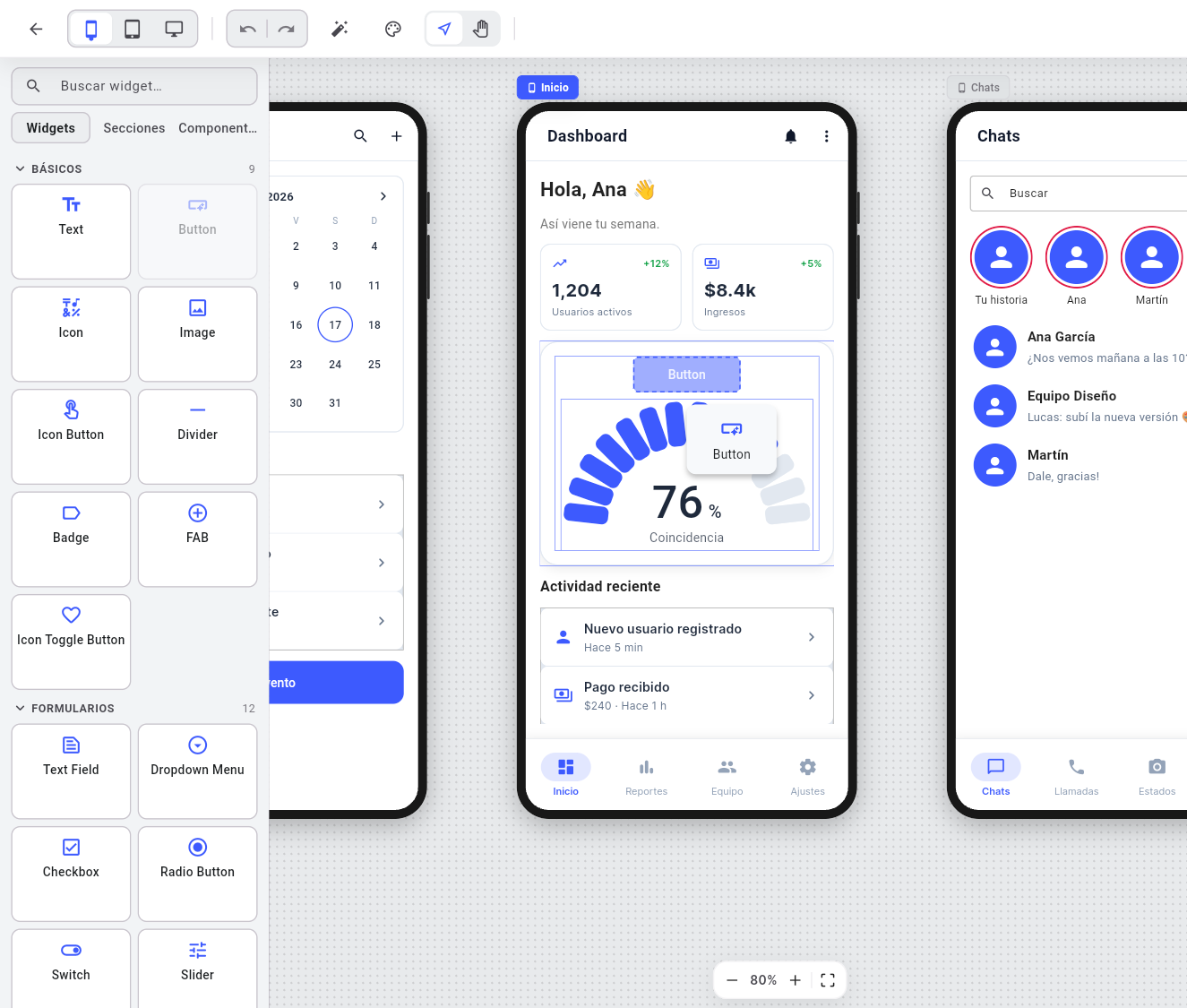
La paleta tiene tres vistas: Widgets, Secciones y Componentes. Arrastra una pieza al lienzo: un fantasma muestra dónde va a caer. Lo que sueltas es un widget de Flutter de verdad, no un dibujo.
Cámbiala en Propiedades
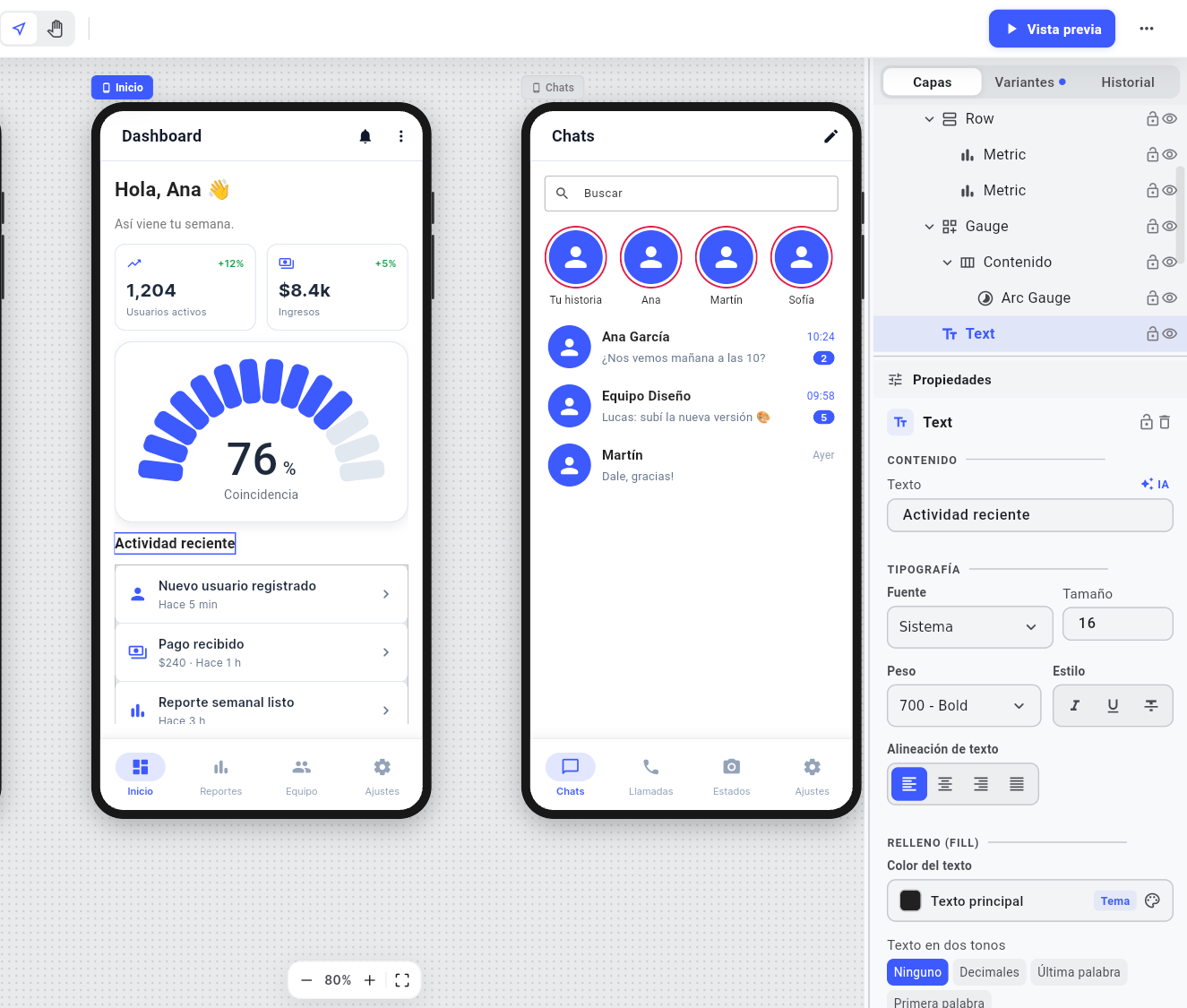
Selecciona una pieza y a la derecha se abre su panel de Propiedades: el texto, el tamaño, el color, lo que hace. Todo cambio se puede deshacer, y el Historial los muestra como una línea de tiempo.
Dale estilo
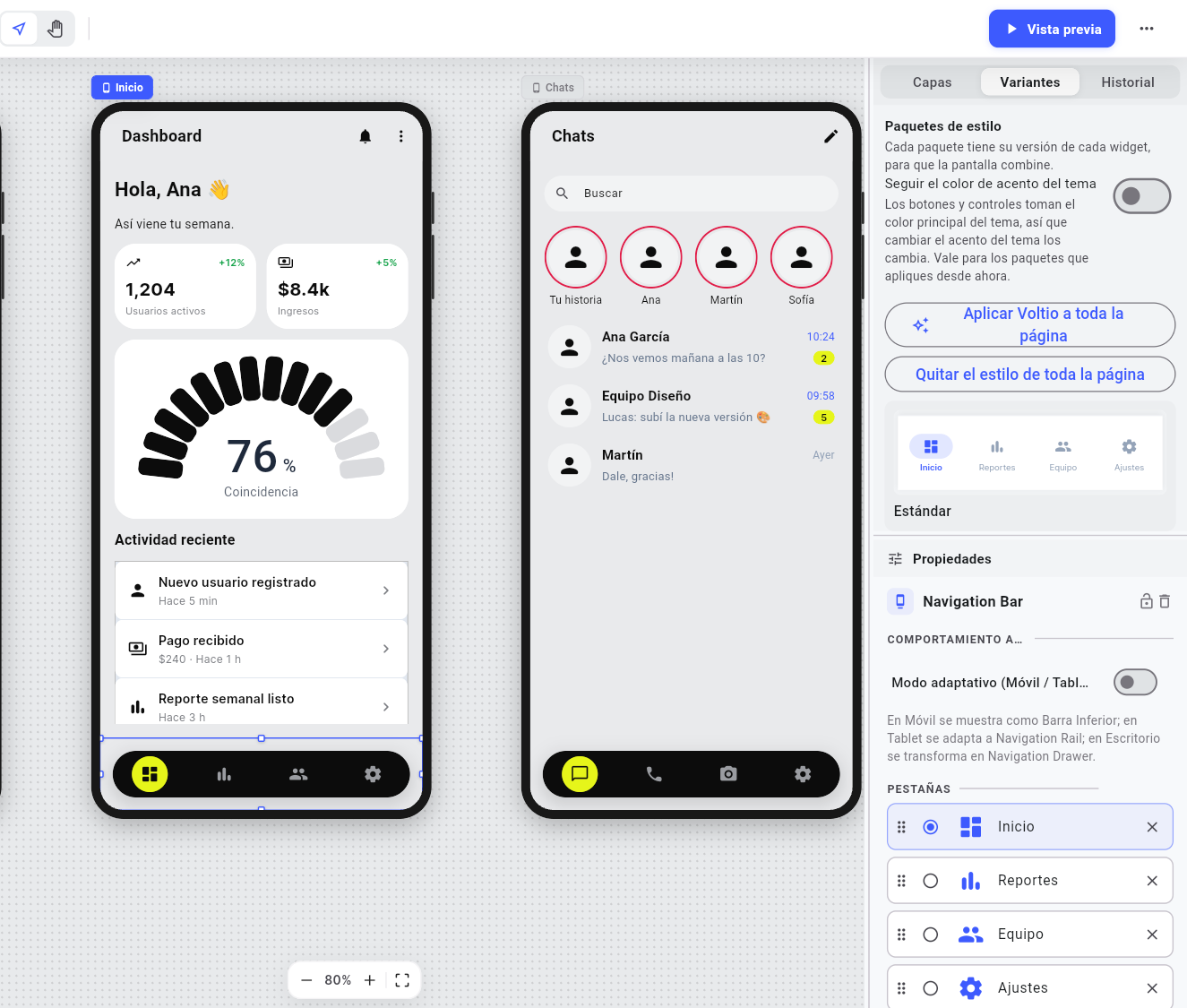
La pestaña Variantes tiene otras versiones del widget elegido y los paquetes de estilo. Un paquete se aplica a un widget o a toda la página, y la pantalla combina.
Pruébala en la Vista previa
La Vista previa no es una imagen fija: los botones van adonde les dijiste, los interruptores se prenden y los campos escriben.

Llévate el código
Clic derecho sobre un widget y elige copiar código, o exporta la página entera a un archivo .dart. Mira «Llevarte el código».